Hilfebereich Belegliste
Wir haben für Sie die Funktion „Belegliste“ inhaltlich und optisch weiterentwickelt und optimiert. Die Erfassung und Bearbeitung von Belegen sind nun einfacher und übersichtlicher geworden.
Bitte beachten Sie nach dem Update der Belegliste vom 25.08.2026 folgendes:
Wir haben den Datenstand vom 09.08.2026 22:45 Uhr wiederhergestellt. Bitte überprüfen Sie die zwischen dem 09.08.2026 22:45 Uhr und 10.08.2026 erfassten Beleglisten-Daten sorgfältig. Sollten Beleglisten-Daten fehlen, bitten wir Sie, diese erneut zu erfassen.
Sofern Sie seit dem 25.08.2026 neue Beleglistenpositionen erfasst und noch nicht eingereicht haben, bitten wir um Folgendes:
- Prüfen Sie bitte die Angaben im Reiter „Erfassung Belege“; bei evtl. doppelt erfassten Beleglistenpositionen (inhaltlich oder lfd. Nr.) sind die zuletzt erfassten bitte zu löschen
- Gleichen Sie die Angaben hinsichtlich der lfd. Nr. zwischen „Eingereichte Belege“ und „Erfassung Belege“ miteinander ab. Ggfs. doppelt vergebene lfd. Nr. sind im Reiter „Erfassung Belege“ zu löschen und die Beleglistenposition ist mit neuer lfd. Nr. erneut zu erfassen.
Bitte sehen Sie von der Stornierung bereits eingereichter Beleglistenpositionen wegen doppelt vergebenen lfd. Nummern ab.
Wir arbeiten weiterhin mit hoher Priorität an der steten Verbesserung und Optimierung des Beleglistenservices. Hierfür freuen wir uns über Ihre Hinweise und Anregungen.
Nutzen Sie bitte hierfür unser Kontaktformular unter Kontaktformular
Hinweis: Durch eine kontinuierliche Optimierung der Beleglistenservice im Förderportal Sachsen kann es zu kurzzeitigen Abweichungen auf der Hilfeseite kommen. Wir bitten hierfür um Ihr Verständnis.

Überblick zum Beleglistenservice - Aufbau und Hinweise zur Handhabung
Aufbau und Vorbereitung
Die Belegliste kann in Vorhaben frühestens im Status "Bewilligt" angelegt werden.
Um zur Belegliste zu gelangen, klicken Sie die Schaltfläche “Vorhaben” an. Wählen Sie anschließend Ihr individuelles Vorhaben aus.
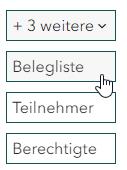
Im Vorhaben finden Sie die Belegliste rechts oben im Element “+ weitere”.


Beachten Sie bitte auch die Hinweise aus dem Leitfaden zum Förderportal Sachsen.
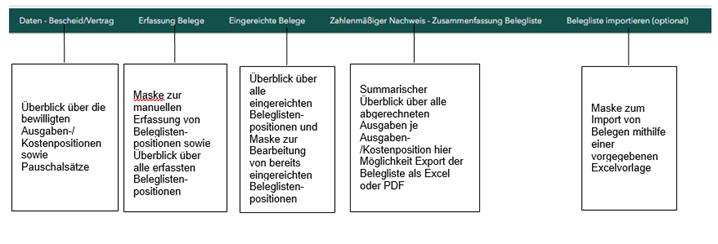
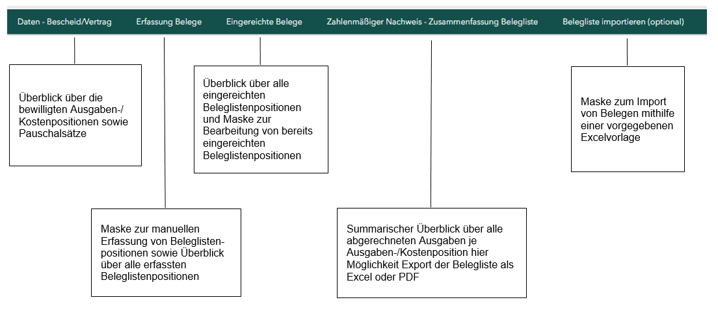
In dieser Maske legen Sie Ihre bewilligten Ausgaben-/Kostenpositionen an.
Wichtiger Hinweis:
Nach einem Änderungsbescheid mit Anpassungen an den bewilligten Ausgaben-/Kostenpositionen oder Pauschalsätzen sind die Daten im Bereich "Daten - Bescheid/Vertrag" stets anzupassen.
In den folgenden zwei Abschnitten geben wir Ihnen einen Leitfaden für das Anlegen und Bearbeiten von Ausgaben-/Kostenpositionen.
Anlegen und Löschen von Ausgaben-/Kostenpositionen
Zum Anlegen/Löschen einer Ausgaben-/Kostenposition klicken Sie bitte rechts auf die Schaltfläche

Es öffnet sich folgende Erfassungsmaske "Beziehung bearbeiten":
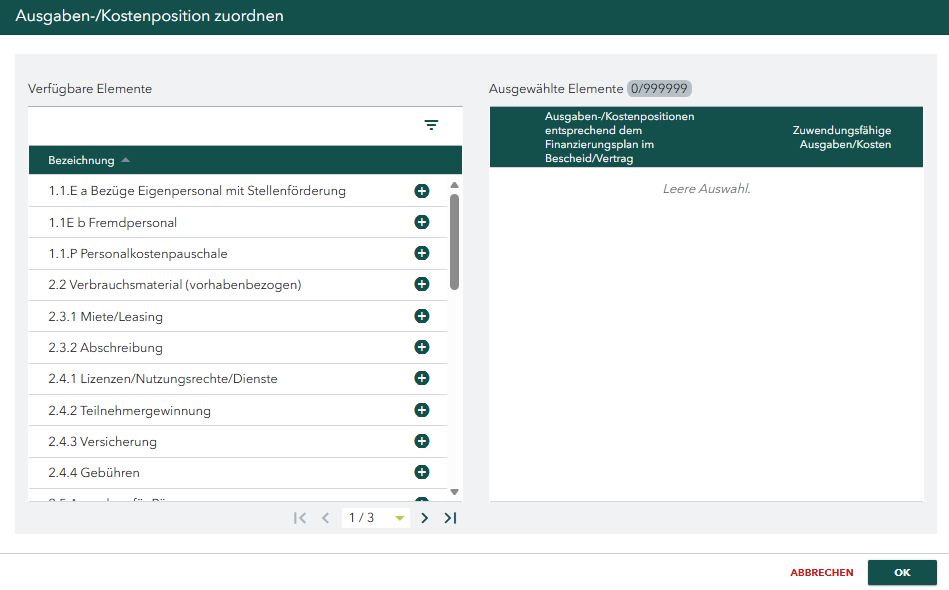
In der linken Übersicht „Verfügbare Elemente“ finden Sie eine Auswahl an Ausgaben-/Kostenpositionen.
Wählen Sie aus dem Katalog über das "+" die jeweilige Ausgaben-/Kostenpositionen aus, die Ihnen mit Bescheid/Vertrag bewilligt wurde. Erfassen Sie die zu jeder Ausgaben-/Kostenposition gemäß Bescheid/Vertrag bewilligten Beträge (zuwendungsfähige Ausgaben) und klicken Sie anschließend auf "speichern".

Die Kostenposition wird mit dem Betrag in die rechte Übersicht „Ausgewählte Elemente“ übernommen.

Achten Sie darauf, dass Sie nur als zuwendungsfähig bewilligte Ausgaben-/Kostenpositionen gemäß Ihrem Bescheid/Vertrag anlegen (siehe „Finanzierungsplan (Ausgaben und Finanzierung)“).
Nicht bewilligte Ausgaben-/Kostenpositionen können Sie über das "-" entfernen.
Dies ist ausschließlich für Ausgaben-/Kostenpositionen möglich, zu denen noch keine Beleglistenpositionen erfasst oder eingereicht wurden.
Wenn alle bewilligten Ausgaben-/Kostenpositionen in der rechten Übersicht „Ausgewählte Elemente“ mit den bewilligten Beträgen enthalten sind, verlassen Sie die Maske mit "OK".
Ihre angelegten Ausgaben-/Kostenpositionen werden übersichtlich wie folgt dargestellt:

Speichern Sie Ihre Eingabe mit

Hinweise zum Unterschied zwischen Pauschalsätzen und Pauschalen finden Sie im Abschnitt „FAQ“.
Wurden für Ihr Vorhaben auch Pauschalsätze bewilligt, wählen Sie bitte in der folgenden Abfrage „ja“:

Klicken Sie auf Bearbeiten.
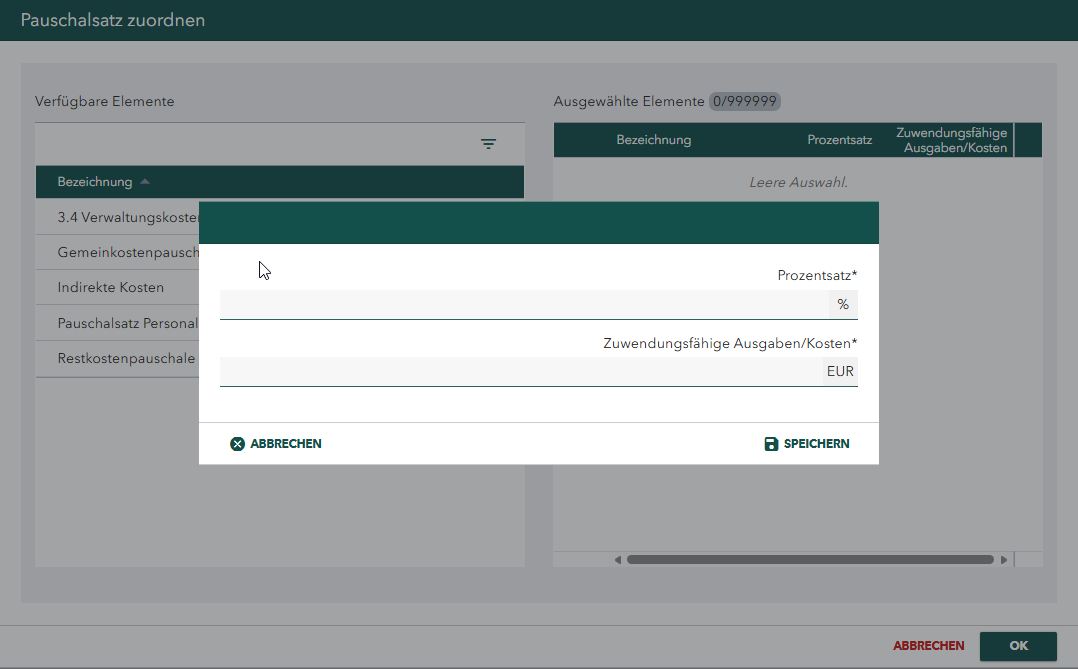
Die Pauschalsätze können dann analog wie die Ausgaben-/Kostenpositionen über das "+" zugeordnet und erfasst werden.

Erfassen Sie zu jedem Pauschalsatz den gemäß Bescheid/Vertrag bewilligten Prozentsatz sowie den Betrag der zuwendungsfähigen Ausgaben/Kosten und klicken Sie auf "Speichern" und anschließend "
Speichern Sie Ihre Eingabe mit
Sollten Sie keinen Pauschalsatz bewilligt bekommen haben, ist folgende Frage nur mit „nein“ zu beatworten:

Beachten Sie, dass in der Aufgabe Belegliste kein automatisches Speichern stattfindet. Am Ende der Seite befindet sich die Schaltfläche “Speichern”, klicken sie auf diese, um Ihre Daten zu speichern. Es bietet sich an nach jedem Arbeitsschritt zwischenzuspeichern, damit keine Eintragungen verloren gehen.

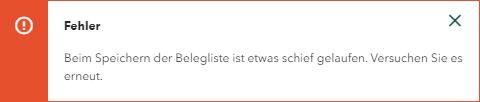
Achtung: Falls Sie zu lange inaktiv sind, wird Ihre Sitzung automatisch beendet. Dann tritt häufiger die folgende Fehlermeldung auf:
Stellen Sie sicher, dass alle Ausgaben-/Kostenpositionen sowie Pauschalsätze entsprechend dem Finanzierungsplan im Bescheid/Vertrag angegeben und erfolgreich gespeichert wurden.
Klicken Sie nun auf den Schieberegler “Ich bestätige meine Angaben und möchte mit der Bearbeitung der Belegliste fortfahren.”, daraufhin schaltet sich die Maske um und Sie können mit der Erstellung der Belegliste beginnen.

Am Ende der Seite befindet sich die Schaltfläche “Speichern”, klicken sie auf diese, um Ihre Daten zu speichern.
Es bietet sich an nach jedem Arbeitsschritt zwischenzuspeichern, um keine Eintragungen verloren gehen zu lassen.
Achtung: Falls Sie zu lange inaktiv sind, wird Ihre Sitzung automatisch beendet. Dann wird Ihnen das Speichern verwehrt und alle Ihre Daten, die bis dahin nicht gespeichert worden gehen verloren. Dann tritt häufiger die folgende Fehlermeldung auf und Sie müssen Ihre Daten erneut eintragen:
Info: Wenn der Fehler auftritt, aktualisieren Sie die Seite, dann können Sie mit der Bearbeitung fortfahren. (links oben, neben der Suchleiste oder STRG+ F5)
Stellen Sie sicher, dass alle Ausgaben-/ Kostenpositionen sowie Pauschalsätze entsprechend dem Finanzierungsplan im Bescheid/Vertrag angegeben und erfolgreich gespeichert wurden.
Klicken Sie nun auf den Schieberegler “Ich bestätige meine Angaben und möchte mit der Bearbeitung der Belegliste fortfahren.”, daraufhin schaltet sich die Maske um und Sie können mit der Erstellung von Belegen beginnen.
Beleglistenpositionen erstellen und bearbeiten
In dieser Maske können Sie neue Beleglistenpositionen manuell erfassen.
Sie können ebenso bereits erfasste Beleglistenpositionen kopieren, löschen oder bearbeiten. Klicken Sie hierfür in der jeweiligen Beleglistenposition rechts auf das entsprechende Symbol

Alternativ ist zur manuellen Erfassung der Import der Beleglistenpositionen über die bereitgestellte Excelvorlage möglich. Wir verweisen hier auf unsere Hinweise unter dem Abschnitt „Belegliste importieren (optional)“.
Neue Beleglistenposition erfassen
Klicken Sie für die manuelle Erfassung einer neuen Beleglistenpositionen auf die Schaltfläche

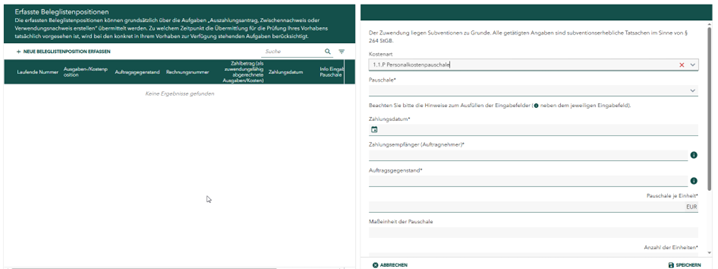
Auf der rechten Seite öffnet sich das Erfassungsfenster für die neue Beleglistenposition.
Wählen Sie bitte als erstes die jeweilige Kostenart (Ausgaben-/Kostenposition) für Ihre Beleglistenposition aus. Dieser Katalog basiert auf Ihren Eingaben aus der Maske „Daten – Bescheid/Vertrag“.
Nachdem Sie die Kostenart (Ausgaben-/Kostenposition) ausgewählt haben, öffnet sich eine Detailmaske mit weiteren Eingabefeldern zur Beleglistenposition.
Speichern Sie Ihre Eingaben mit
Die Beleglistenposition ist in der Belegliste gesichert. Ein Zwischenspeichern der gesamten Belegliste ist nicht erforderlich.
Hinweise:
- Tragen Sie bitte in alle Pflichtfelder Ihre Daten ein, da die Beleglistenposition sonst nicht gespeichert werden kann.
- Achten Sie darauf, dass einige Felder erst angezeigt werden, wenn Sie auf der rechten Seite mit dem Balken weiter herunterscrollen.
- Beachten Sie bitte die Hinweise zum Ausfüllen der Eingabefelder ("i" neben dem jeweiligen Eingabefeld).
- Bereits während der Eingabe der Detaildaten werden Sie auf eventuelle Plausibilitätsfehler hingewiesen. Diese sind vor dem Speichern zu bereinigen
- aktuell werden folgende Plausibilitäten geprüft:
- ob das Rechnungsdatum nach Zahldatum liegt
- ob das Rechnungsdatum und Zahldatum in der Zukunft liegen
- folgende Plausibilitäten werden noch nicht geprüft
- Auftrags-/Bestelldatum vor dem Rechnungs- bzw. Zahldatum
- Rechnungsbeträge – brutto – bzw. - netto -
- aktuell werden folgende Plausibilitäten geprüft:
Sortierfunktion:
Einige Spalten der Übersicht bieten eine Sortierfunktion an.
Wenn Sie mit der Maus über eine Spaltenüberschrift gehen, ohne zu klicken, wird Ihnen dies über das Wort „sortierbar“ angezeigt. Diese Spalte können Sie sortieren, indem Sie auf die Spaltenüberschrift klicken.
Die Sortierung verhält sich wie im Excel:
- Klick 1: aufsteigend (A -> Z)
- Klick 2: absteigend (Z -> A)
- Klick 3: Sortierung aufheben
Suchfunktion:

Die angebotene Suchfunktion rechts unter dem Eingabefeld bietet Ihnen eine schnelle Möglichkeit, ausgewählte Beleglistenpositionen anzeigen zu lassen.
Die Suche ist sowohl über Buchstaben als auch Zahlen möglich.
Beachten Sie bitte, dass sich die Suchfunktion derzeit in einer anfänglichen Ausbaustufe befindet. Sie bietet aktuell nur bedingt verlässliche Ergebnisse. Wir bemühen uns um eine Optimierung dieser Funktion und informieren Sie, sobald wir Ihnen die vollumfängliche und sichere Nutzung zur Verfügung stellen können.
Filterfunktion:
Die Filterfunktion finden Sie am rechten Bildschirmrand unter dem Symbol

Es öffnet sich folgende Detailmaske mit einer Vielzahl an Filtermöglichkeiten.

Die Suche ist sowohl über Buchstaben als auch Zahlen möglich.
Beachten Sie bitte, dass sich die Suchfunktion derzeit in einer anfänglichen Ausbaustufe befindet. Sie bietet aktuell nur bedingt verlässliche Ergebnisse. Wir bemühen uns um eine Optimierung dieser Funktion und informieren Sie, sobald wir Ihnen die vollumfängliche und sichere Nutzung zur Verfügung stellen können.
In dieser Maske erhalten Sie einen Überblick über alle bislang eingereichten Beleglistenpositionen.
Sollten Sie eine Excel – Zusammenfassung Ihrer Beleglistenpositionen benötigen, können Sie sich diese in der Maske „Zahlenmäßiger Nachweis - Zusammenfassung Belegliste“ exportieren. Ebenso ist dort der Export als PDF möglich.
Bearbeiten von bereits eingereichten Beleglistenpositionen:
Bereits eingereichte Beleglistenpositionen können hier nicht direkt geändert werden.
Diese können
- vollständig storniert
oder
- mittels Storno- und Korrekturbuchung korrigiert
werden.
Um ein Storno bzw. eine Korrektur vorzunehmen, klicken Sie in der jeweiligen Beleglistenposition ganz rechts "stornieren"
und starten Sie die Bearbeitung einer bereits eingereichten Beleglistenposition.

Es erscheint folgender Hinweis:
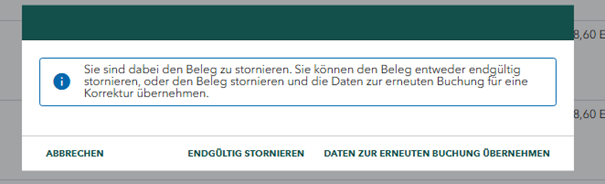
Sie müssen sich an dieser Stelle entscheiden, ob Sie die Beleglistenposition endgültig stornieren oder eine Korrekturbuchung vornehmen möchten.


Nach dem Bestätigen der gewünschten Stornobuchung mit „Ja“ wird die Beleglistenposition endgültig aus der Belegliste gelöscht.
Nach dem Bestätigen der gewünschten Korrekturbuchung mit „Ja“ wird die Beleglistenposition storniert und als Korrekturbuchung mit den ursprünglichen Daten in der Detailmaske zur Bearbeitung wieder zur Verfügung gestellt.
Sie können Korrekturbuchungen nutzen, um z. B. Erfassungsfehler in geprüften Beleglistenpositionen zu korrigieren.
Mit Speichern der korrigierten Eingaben wird diese Beleglistenposition in die Maske „Erfassung Belege“ verschoben.
Sortieren, Suchen und Filtern:
Auch in dieser Maske stehen Ihnen diese Funktionen zur Verfügung. Wir verweisen Sie hierzu auf unsere Ausführungen unter Abschnitt „Erfassung Belege“.
In dieser Übersicht stellen wir Ihnen eine Zusammenfassung der erfassten sowie eingereichten Beleglistenpositionen zur Verfügung.
Die als zuwendungsfähig abgerechneten Ausgaben/Kosten werden in den jeweiligen Ausgaben-/Kostenpositionen kumuliert dargestellt.
Gegebenenfalls bewilligte Pauschalsatzpositionen ermitteln sich automatisch aus diesen Beträgen und werden separat dargestellt.
Die Belegliste können Sie sich hier komfortabel als Excel bzw. PDF-Datei für Ihre Unterlagen exportieren.
Nutzen Sie hierfür bitte die jeweilige Schaltfläche:

Sind Ihre Angaben korrekt und vollständig, können Sie mit der Bearbeitung Ihres Auszahlungsantrages, Zwischennachweises oder Verwendungsnachweises fortfahren.
Nutzen Sie hierfür die Schaltfläche

Hinweis:
In der aktuellen Version wird Ihnen die Schaltfläche "Zurück zum Vorhaben" nur angezeigt, wenn Sie die Belegliste direkt aufrufen, (siehe Abschnitt "Wo finde ich die Belegliste?"). Beim Start der Belegliste aus einer Nachweisaufgabe wird diese nicht angezeigt.
Als Alternative zur manuellen "Erfassung Belege" kann der Beleglistenimport genutzt werden, um den Erfassungsprozess zu beschleunigen und die Datenübernahme zu vereinfachen.
Über die Schaltfläche

öffnen Sie die Detailmaske zum Beleglistenimport.
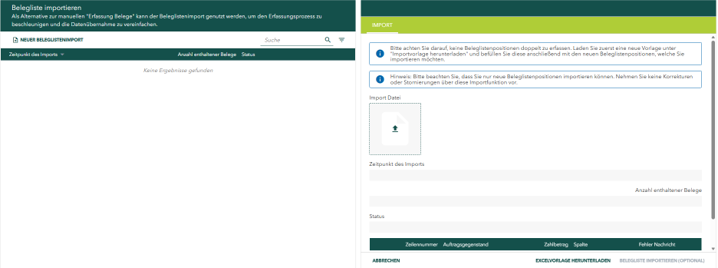
Vor dem Beleglistenimport sind die abzurechnenden Beleglistenpositionen in der bereitgestellten Excelvorlage zu erfassen.
Hierzu laden Sie sich bitte vor jedem Import die aktuelle Version der Excelvorlage über die Schaltfläche

herunter.

Öffnen und speichern Sie die zum Download angebotene Datei auf Ihrem Rechner.

Beachten Sie bitte unbedingt folgende Hinweise für die korrekte Erfassung von Beleglistenpositionen in der Excelvorlage:
- keine doppelte Erfassung von Beleglistenpositionen (manuell und Excelvorlage)
- keine Korrekturen oder Stornierungen über die Importfunktion vornehmen
- technische Vorgaben (z. B. Formate, Dateiformat .xlsx) einhalten
- Spalten nicht ändern, löschen oder hinzufügen
- alle erforderlichen Belegdaten erfassen (fehlen Pflichtangaben, ist der Import nicht möglich, ein Fehlerprotokoll gibt Hinweise zur Korrektur)
- Formeleingabe ist möglich
- Spalte B „Kostenart ID“:
Die Kostenart ID entnehmen Sie bitte dem Reiter „Kostenartpositionen“. Es werden nur die in der Maske „Daten – Bescheid/Vertrag“ erfassten Ausgaben-/Kostenpositionen mit der jeweiligen Kostenart ID angezeigt. - Spalte K „Maßeinheit der Pauschalen“:
Die Maßeinheit der Pauschalen entnehmen Sie bitte dem Reiter „Maßeinheiten der Pauschalen“.
Wenn Sie alle abzurechnenden Beleglistenpositionen in der Excelvorlage erfasst haben, speichern Sie diese.
Wechseln Sie wieder in die Belegliste Ihres Vorhaben im Förderportal zurück.
Importieren Sie Ihre Importdatei (Excelvorlage) über diese Kachel
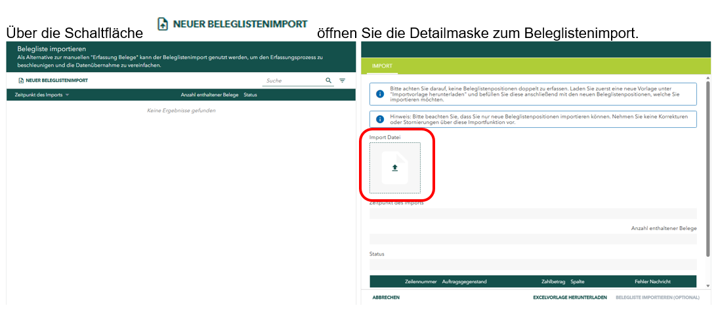
Sie können die Importdatei sowohl mittels drag & drop oder mit Klick auf den Pfeil über den Dateipfad öffnen und hochladen.
Achten Sie zwingend darauf, dass Sie für den Import die jeweils aktuelle Exceldatei auswählen.
Importieren Sie die hochgeladene Datei über die Schaltfläche "Belegliste importieren (optional)" rechts unten.
Dann erfolgt eine Plausibilitätsprüfung.
Wenn die Beleglistenpositionen in der Importdatei vollständig und korrekt erfasst wurden, wird die Belegliste importiert.
Dies wird Ihnen mit Status „erfolgreich“ angezeigt.
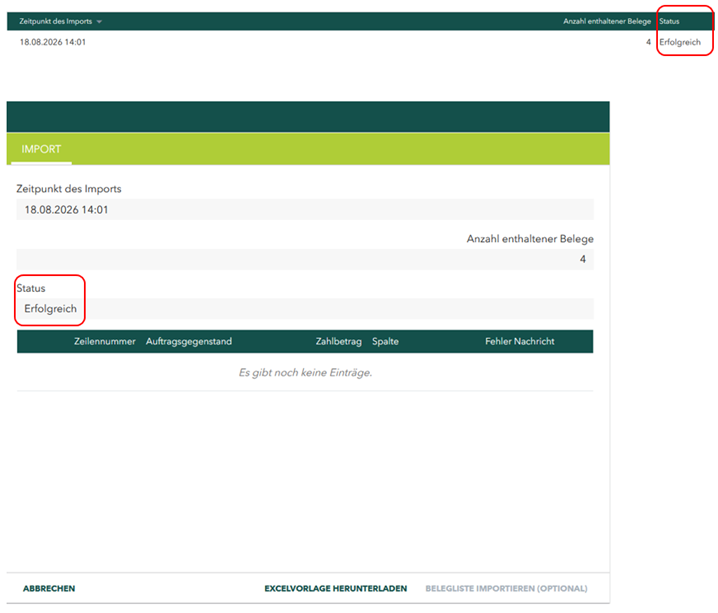
Die erfolgreich importierten Beleglistenpositionen sind nun in der Maske „Erfassung Belege“ angezeigt.
Wenn die Beleglistenpositionen in der Importdatei unvollständig oder nicht korrekt erfasst wurden, ist der Import nicht möglich.
Dies wird Ihnen mit Status „Fehlerhaft“ angezeigt.
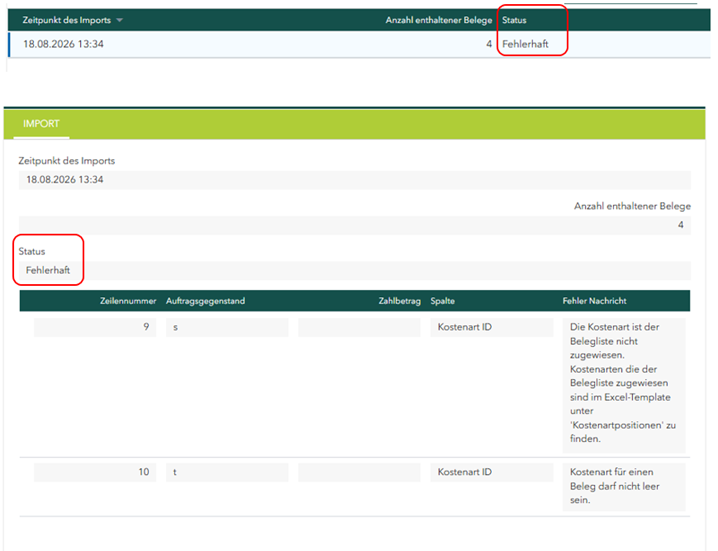
Ihnen wird auch ein Fehlerprotokoll zur Verfügung gestellt.
Korrigieren Sie die entsprechenden Beleglistenpositionen in Ihrer Exceldatei und speichern diese.
Danach können Sie den Importvorgang im Förderportal neu starten.
Verlassen Sie die Dateil.
Die erfolgreich importierten Beleglistenpositionen sind nun in der Maske „Erfassung Belege“ angezeigt.
Wenn die Importdatei unvollständig oder nicht korrekt erfasst wurde, ist der Import nicht möglich. Dies wird Ihnen mit Status „Fehlerhaft“ angezeigt.
Am Ende der Seite befindet sich die Schaltfläche “Speichern”, klicken sie auf diese, um Ihre Daten zu speichern.
Es bietet sich an nach jedem Arbeitsschritt zwischenzuspeichern, um keine Eintragungen verloren gehen zu lassen.
Achtung: Falls Sie zu lange inaktiv sind, wird Ihre Sitzung automatisch beendet. Dann wird Ihnen das Speichern verwehrt und alle Ihre Daten, die bis dahin nicht gespeichert worden gehen verloren. Dann tritt häufiger die folgende Fehlermeldung auf und Sie müssen Ihre Daten erneut eintragen:
Info: Wenn der Fehler auftritt, aktualisieren Sie die Seite, dann können Sie mit der Bearbeitung fortfahren. (links oben, neben der Suchleiste oder STRG+ F5)
Stellen Sie sicher, dass alle Ausgaben-/ Kostenpositionen sowie Pauschalsätze entsprechend dem Finanzierungsplan im Bescheid/Vertrag angegeben und erfolgreich gespeichert wurden.
Klicken Sie nun auf den Schieberegler “Ich bestätige meine Angaben und möchte mit der Bearbeitung der Belegliste fortfahren.”, daraufhin schaltet sich die Maske um und Sie können mit der Erstellung von Belegen beginnen.
Belegliste einreichen
Die Belegliste ist je nach Förderprogramm in verschiedenen Aufgaben enthalten. Die Belegliste kann nur über diese eingereicht werden.
Klicken Sie auf die Schaltfläche “Zurück zum Vorhaben”.
Unter "Aufgaben" werden Ihnen die noch offenen bzw. auswählbaren Aufgaben angezeigt.
Die Belegliste ist je nach Förderprogramm in verschiedenen Aufgaben enthalten. Die Belegliste kann nur über diese eingereicht werden.
Unter den Punkt Belegliste können Sie nochmals Ihre Angaben kontrollieren und am Ende als PDF-Datei herunterladen.
Sollten Sie sich im Vorfeld bei Verimi anmelden wollen, erfolgt das bequem durch Name, E-Mail-Adresse und selbstgewähltes Passwort. Dazu steht das Registrierungsformular auf der Verimi-Website zur Verfügung. Nach Bestätigung der E-Mail-Adresse kann der Verimi-Account genutzt werden.
Hier gelangen Sie zur Registrierung bei verimi: https://web.verimi.de/registration.html
Für Fragen steht Ihnen der Verimi Support per E-Mail oder Telefon zur Verfügung.
E-Mail: service@verimi.com
Telefon: 0800-8374644
Web: https://www.verimi.de
• die Identifikation mit der Onlinefunktion Ihres Ausweises durchführen möchten,
• Ihren Verimi-Account mithilfe der Zwei-Faktor-Authentifizierung (2FA) absichern.
Die Verimi App erhalten Sie kostenlos in Ihrem App Store/Google Play Store.
Wichtig! Lesen Sie den Erklärungstext im Förderportal aufmerksam durch.
Nun müssen Sie für Ihre bewilligten Ausgaben-/ Kostenpositionen jeweils einen separaten Eintrag erstellen. Achten Sie darauf, dass Sie nur Einträge gemäß dem Bescheid/Vertrag erstellen. Um einen neuen Eintrag zu erstellen, klicken Sie auf die Schaltfläche “Neuer Eintrag”.
Daraufhin erscheinen neue Pflichtfelder innerhalb der Tabelle, achten Sie darauf diese korrekt gemäß dem Bescheid auszufüllen. Zur Eintragung der Ausgaben-/ Kostenpositionen erscheint ein Katalog, aus dem Sie Ihre jeweilige Position gemäß Bescheid auswählen. Achten Sie bitte darauf, dass in dem Katalog alle möglichen Positionen angezeigt werden und auswählbar sind, Sie aber nur die für Ihr Vorhaben relevanten Positionen auswählen.
Übernehmen Sie zur ausgewählten Position die “Gesamtausgaben/ -kosten” und die “Zuwendungsfähig gemäß Bescheid/Vertrag” aus Ihrem Bescheid/Vertrag.
Anmerkungen:
- Nach einem Änderungsbescheid mit Anpassungen an den bewilligten Ausgaben-/Kostenpositionen sind die Daten in der Vorschaltmaske ebenfalls anzupassen.
- Wurden bereits Beleglistenpositionen zu Ausgaben-/Kostenpositionen eingereicht, welche nicht bewilligt oder gestrichen wurden, sind diese nicht zu löschen. Ändern Sie „Zuwendungsfähig gemäß Bescheid/Vertrag“ auf 0 (Null)
Am Ende der Seite befindet sich die Schaltfläche “Speichern”, klicken sie auf diese, um Ihre Daten zu speichern.
Es bietet sich an nach jedem Arbeitsschritt zwischenzuspeichern, um keine Eintragungen verloren gehen zu lassen.
Achtung: Falls Sie zu lange inaktiv sind, wird Ihre Sitzung automatisch beendet. Dann wird Ihnen das Speichern verwehrt und alle Ihre Daten, die bis dahin nicht gespeichert worden gehen verloren. Dann tritt häufiger die folgende Fehlermeldung auf und Sie müssen Ihre Daten erneut eintragen:
Info: Wenn der Fehler auftritt, aktualisieren Sie die Seite, dann können Sie mit der Bearbeitung fortfahren. (links oben, neben der Suchleiste oder STRG+ F5)
Stellen Sie sicher, dass alle Ausgaben-/ Kostenpositionen sowie Pauschalsätze entsprechend dem Finanzierungsplan im Bescheid/Vertrag angegeben und erfolgreich gespeichert wurden.
Klicken Sie nun auf den Schieberegler “Ich bestätige meine Angaben und möchte mit der Bearbeitung der Belegliste fortfahren.”, daraufhin schaltet sich die Maske um und Sie können mit der Erstellung von Belegen beginnen.
Video-Tutorials zur Belegliste auf YouTube
Die Video Tutorials werden derzeit überarbeitet.
Tutorial zur Vorbereitung der Belegliste mit den Daten aus dem Zuwendungsbescheid
Tutorial zur Erstellung eines Auszahlungsantrages
Tutorial zur Stornierung eines bereits erfassten Beleges
FAQ - Häufige Fragen und Antworten im Überblick
Beachten Sie bitte die Hinweise aus dem Leitfaden zum Förderportal Sachsen.
Die Belegliste kann in Vorhaben frühestens im Status "Bewilligt" angelegt werden.
Die erfassten Beleglistenpositionen können grundsätzlich über die Aufgaben „Auszahlungsantrag, Zwischennachweis oder Verwendungsnachweis erstellen“ an die Bewilligungsstelle übermittelt werden.
.Die erfassten Beleglistenpositionen können grundsätzlich über die Aufgaben „Auszahlungsantrag, Zwischennachweis oder Verwendungsnachweis erstellen“ an die Bewilligungsstelle übermittelt werden.
Wenn Sie technische Schwierigkeiten haben, z. B. die Seite sehr lange lädt, Aufgaben nicht richtig angezeigt werden oder die Vorschau nicht erstellt werden kann, versuchen Sie Folgendes:
Seite lädt langsam
- Benutzen Sie einen anderen Browser (z. B. Microsoft Edge oder Mozilla Firefox).
- Haben Sie nicht zu viele Tabs gleichzeitig offen.
- Löschen Sie Cookies.
- Prüfen Sie Ihre Internetgeschwindigkeit.
Aufgaben nicht richtig angezeigt
- Prüfen Sie bitte, ob Sie unter „Aufgaben“ eine große Anzahl an unerledigten Aufgaben offen haben. Löschen Sie bitte nicht benötigte Aufgaben.
- Vergewissern Sie sich, dass Ihr Nutzerzugang freigegeben wurde. Lassen Sie Ihre Berechtigung durch den Administrator des Zuwendungsempfängers prüfen.
Vorschau kann nicht erstellt werden
- Überprüfen Sie, ob in eingefügten Daten in der Beleg- oder Teilnehmerliste Tabulatoren, ein Leerzeichen am Ende oder Sonderzeichen verwendet wurden und entfernen Sie diese.
- Wenn der Beleglisten- oder Teilnehmerservice im Förderportal Sachsen nicht zur Verfügung steht, ist die Einreichung von Nachweisaufgaben (Auszahlungsantrag, Zwischennachweis, Verwendungsnachweis) und somit auch die Vorschauerstellung nicht möglich.
Wir informieren Sie beim Anmelden im Förderportal Sachsen, sollten Beleglisten- oder Teilnehmerservice nicht zur Verfügung stehen.
- Prüfen Sie bitte, ob Sie unter „Aufgaben“ eine große Anzahl an unerledigten Aufgaben offen haben. Löschen Sie bitte nicht benötigte Aufgaben.
- Starten Sie die Seite bzw. Aufgabe neu.
- Benutzen Sie einen anderen Browser (z. B. Microsoft Edge oder Mozilla Firefox).
- Haben Sie nicht zu viele Tabs gleichzeitig offen.
- Löschen Sie Cookies.
Nach jedem Änderungsbescheid mit Anpassungen am Kosten-/Finanzierungsplan sind die Daten im Reiter „Daten - Bescheid/Vertrag“ anzupassen.
Details finden Sie im Abschnitt „Daten - Bescheid/Vertrag“.
Wenn Sie Beleglistenpositionen zu nicht bewilligten Ausgaben-/Kostenpositionen korrigieren möchten, führen Sie die folgenden Schritte aus:
- Korrigieren Sie die Ausgaben-/Kostenpositionen gemäß aktuellem Bescheid/Vertrag im Reiter „Daten - Bescheid/Vertrag“. Ändern Sie hierfür bitte in der nicht bewilligten Ausgaben-/Kostenposition im Feld „Zuwendungsfähige Ausgaben/Kosten“ den Betrag auf 0,00 EUR.
- Gehen Sie nun in die Maske „Eingereichte Belege“.
- Stornieren (ggfs. korrigieren) Sie die falsch erfasste Beleglistenposition. Details finden Sie im Abschnitt „Eingereichte Belege“
Sollten Sie eine neue Beleglistenposition erfassen, reduzieren Sie den Rechnungsbetrag um die Gutschrift (Rechnung abzüglich Gutschrift).
Geben Sie im Feld "Bemerkung des Zuwendungsempfängers" weitere Angaben zur Gutschrift an (z. B. Gutschriftnummer, Datum und Gutschriftsbetrag).
Wollen Sie eine Gutschrift zu einer bereits eingereichten Beleglistenposition erfassen, müssen Sie eine Storno- mit Korrekturbuchung vornehmen. Details finden Sie im Abschnitt „Eingereichte Belege“.
Geben Sie im Feld "Bemerkung des Zuwendungsempfängers" weitere Angaben zur Gutschrift an (z. B. Gutschriftnummer, Datum und Gutschriftsbetrag).
In der Belegliste wird unterschieden zwischen:
- Pauschalsatz
z. B. Verwaltungskostenpauschale, indirekte Kosten, Gemeinkostenpauschale, Restkostenpauschale) wird im Rahmen der
Belegliste automatisch berechnet und in den „Zahlenmäßigen Nachweis - Zusammenfassung Belegliste“ übernommen.
Grundlage sind die Angaben in der Maske „Daten – Bescheid/Vertrag“. Details finden Sie im Abschnitt „Daten -
Bescheid/Vertrag“.
- Pauschalen
z. B. Personalkostenpauschale pro Stunde oder Monat
Pauschalen sind Ausgaben/Kosten, die einen Betrag je Einheit abrechnen.
Grundlage sind die Angaben in der Maske „Daten – Bescheid/Vertrag“. Details finden Sie im Abschnitt „Daten -
Bescheid/Vertrag“.
Fragen zu spezifischen Datenfeldern
Technische Fragen
Beim Hinzufügen und Speichern von Daten erfolgt eine Validierung. Angaben, die dieser Validierung widersprechen, werden rot hervorgehoben und mit einem Hinweisfeld versehen.
Fehler die beim Speichern der Liste festgestellt werden, werden in einem roten Balken am oberen Rand beschrieben. Über diesen Balken kann der Korrekturmodus gestartet werden. Durch Speichern werden die Angaben in der gesamten Aufgabe „Belegliste“ geprüft.
Daher sind die angezeigten Fehler nicht zwingend auf der Seite zu finden, auf welcher Sie sich befinden. Weder einzelne Einträge noch die Aufgabe „Belegliste“ können mit fehlerhaften oder fehlenden Angaben hinzugefügt bzw. abgespeichert werden
| Fehlermeldungen | Content |
|---|---|
| Beispiel-Rich-Text | Beispiel-Rich-Text |
| Beispiel-Rich-Text | Beispiel-Rich-Text |
| Beispiel-Rich-Text | Beispiel-Rich-Text |
| Beispiel-Rich-Text | Beispiel-Rich-Text |
| Beispiel-Rich-Text | Beispiel-Rich-Text |
| Beispiel-Rich-Text | Beispiel-Rich-Text |
Fehlermeldung beim Hinzufügen eines Belegs oder bei Änderungen
Sollten Fehler beim Anlegen neuer Belegpositionen oder beim Ändern von bereits erstellten Belegpositionen auftreten, wird über den jeweiligen Feldern ein Hinweis angezeigt und das Feld rot hervorgehoben.
Daneben steht Ihnen der Verimi-Kundenservice per E-Mail oder Telefon zur Verfügung.
E-Mail: service@verimi.com
Telefon: 0800-8374644
Web: https://www.verimi.de
Der Status Ihres Antrages lautet dann "Erstellt".
Zusätzlich erhalten Sie eine E-Mail mit dem Betreff "Ihr Antrag im Förderportal Sachsen", in der Ihnen die Generierung
des Antrages im Förderportal bestätigt wird und Unterlagen zu Ihrem Antrag zur Verfügung gestellt werden.
Aktuelle Änderungen
- Der Reiter „Übersicht“ ist entfallen. Nun müssen Sie dazu keine Angaben mehr machen.
- Der Reiter „Belegliste“ heißt jetzt „Zahlenmäßiger Nachweis – Belegliste“.
- Der Reiter ehemals „Ausgabenplan“ bzw. „Ausgabenübersicht“ heißt jetzt „Zahlenmäßiger Nachweis– Zusammenfassung Belegliste“ und enthält nur noch den Namen des Kostentyps und die Summe über alle Beleglistenpositionen zu dem jeweiligen Kostentypen.

In dem Export der Beleglisten-PDF wird die Zusammenfassung der Belegliste aufgenommen.

- Sie können direkt von dem Beleglisten Service zum Hilfebereich Belegliste gelangen. Den Link finden Sie oben rechts: „Zum Hilfebereich Belegliste“

- Im Service der Belegliste können Sie nun im Drop Down/Auswahlfeld die gesuchte Ausgaben-/Kostenposition eintragen. Dadurch schränkt sich die Anzeige auf entsprechende Elemente ein.
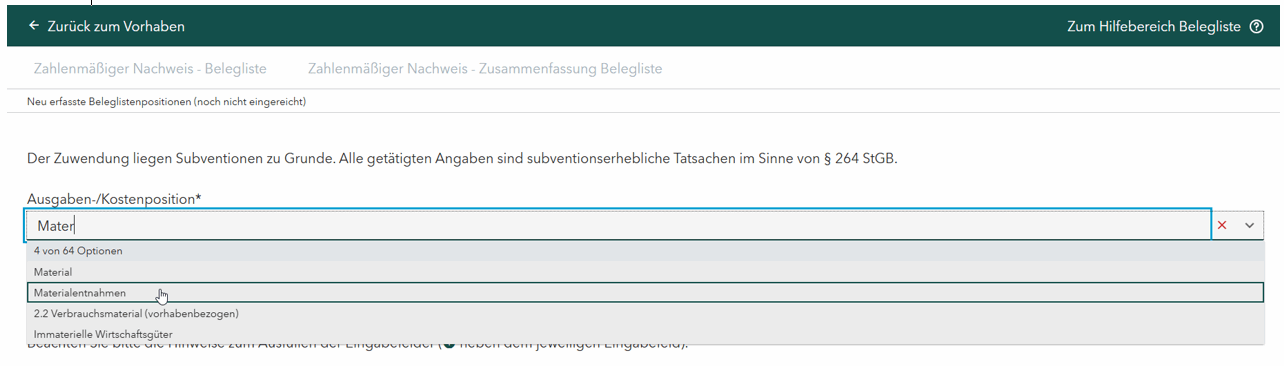
- Die Ansicht der Belegliste wurde überarbeitet. Die wichtigsten Änderungen:
- Die Anzeige der tabellarischen Darstellungen wurden verschlankt. Alle Details zu der Position bleiben jedoch erhalten.
Die Details können Sie z. B. je Position in der Ansicht bei eingereichten und in der Bearbeitungsmaske bei erfassten Positionen ansehen.
Im Excel- sowie PDF-Export werden Ihnen weiterhin alle gespeicherten Positionen in vollem Umfang angezeigt. - Unabhängig von Ihrer Auflösung und dem Zoom Ihres Browsers bleibt die Seite übersichtlich.
Worte werden nach den Rechtschreibregeln getrennt, Zahlen nicht über mehre Zeilen dargestellt.
Am Ende jeder Tabelle finden Sie eine Scrollbar (Bildlaufleiste), sobald Daten aus dem Sichtfeld verschwinden.
- Die Anzeige der tabellarischen Darstellungen wurden verschlankt. Alle Details zu der Position bleiben jedoch erhalten.
- Die Maske zur Erfassung der Beleglistenpositionen wurde ebenfalls grundhaft überarbeitet
- Die Eingabefelder wurden auf die notwendigen Felder für die jeweilige Ausgaben-/Kostenposition reduziert - z. B. ist Feld „Gesamtausgaben“ entfallen.
Für die Erfassung eines Beleges der Art Pauschale wurden die Datenfelder auf ein Minimum reduziert (z. B. Rechnungsnummer entfällt).
- Die Eingabefelder wurden auf die notwendigen Felder für die jeweilige Ausgaben-/Kostenposition reduziert - z. B. ist Feld „Gesamtausgaben“ entfallen.
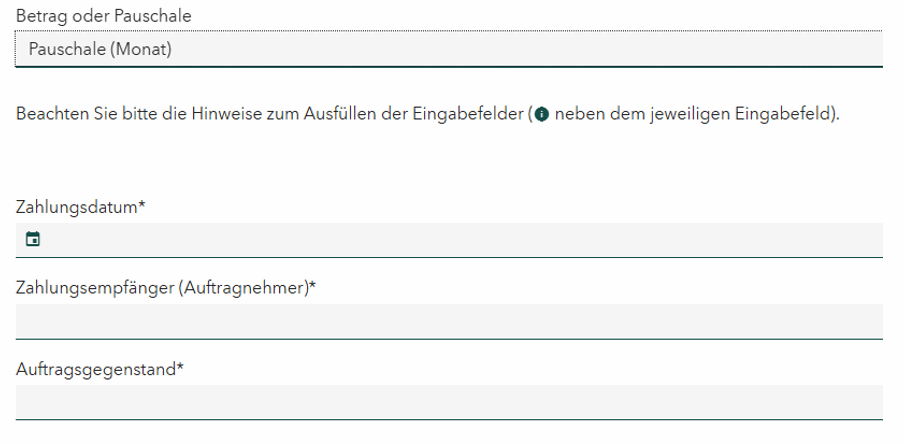
- Für häufig auftretende Fragen finden Sie nun einen Hinweistext direkt unter dem Datenfeld.

- Wie bisher können zusätzliche Informationen zu einem Datenfeld auch über das (i) abgerufen werden.

- Die PDF-Datei der Belegliste ist noch komfortabler.
- Die originäre Größe der Datei ist nun im DIN A3-Format, wodurch Sie auch beim Vergrößern ein klares Bild behalten.
- Durch das neue Format konnten Zeilenumbrüche reduziert werden.
- Nur die von Ihnen erfassten Daten werden in dem PDF-Export angezeigt.
- Mit den Änderungen vom 19.03.2025 haben Sie nun alle Ihre Angaben in einem Dokument gebündelt: Zusammenfassung Belegliste (Gesamtausgaben-übersicht) und Ihre Belegliste
- Die Excel-Datei der Belegliste weist jetzt ebenfalls Kunden-, Antrags- sowie Referenznummer aus.
- Bereits eingereichte Beleglistenpositionen werden beim Speichern der Belegliste nicht erneut auf Plausibilität geprüft.
Die Belegliste wird für Sie fortlaufend verbessert. Dadurch kann es zu kurzzeitigen Abweichungen im Hilfebereich kommen.
- Der Reiter "Übersicht" wurde aus der Belegliste entfernt und muss nun nicht mehr bearbeitet werden.
- Die Ausgabenübersicht wurde in eine summarische Darstellung geändert